
Passer une commande
Plan de ce tuto:
- Passer une commande
- Commander une quantité inférieure à une cagette/carton complet
- Première commande de la saison : Adhésion
- Que faire si on souhaite vérifier ou modifier sa commande ?

Depuis la page d’accueil, en cliquant sur le bouton « commander nos produits », on accède à la page d’enregistrement des commandes.
En haut à gauche de l’écran des commandes, il faut commencer par choisir la date de la livraison, via le menu de sélection.
A priori il n'y a qu'un choix de date, sauf en cas de pré-commandes où une deuxième date de livraison plus tardive est alors disponible. Dans ce cas, vous devrez faire deux commandes sur Socleo : d'abord pour la commande directe, puis pour la pré-commande - en sélectionnant les dates correspondantes.

Chaque produit est enregistré avec la quantité unitaire par colis.
Dans le cas ci-dessus, il est précisé à côté des citrons : Caisse 1kg (*6) indiquant que les commandes de ce produit se font par caisse de 6 kg. Chaque Groupe doit ainsi commander un multiple de 6 kg.
Par défaut, en cliquant sur  ou sur
  , les quantités commandées s’ajustent du nombre d’unités contenues dans le colisage (ici : 6 kg).
Commander une quantité inférieure à une cagette/carton complet :
Toutefois, et sous réserve des règles internes à chaque Groupe, chaque adhérent a la faculté de moduler sa commande en insérant avec les touches numériques du clavier la quantité souhaitée. Il peut ainsi commander moins qu’en cagette ou un carton grâce à cette saisie manuelle:

Voir ici la façon d’ajuster les commandes.
Une fois le choix des produits effectué, il suffit de cliquer sur 
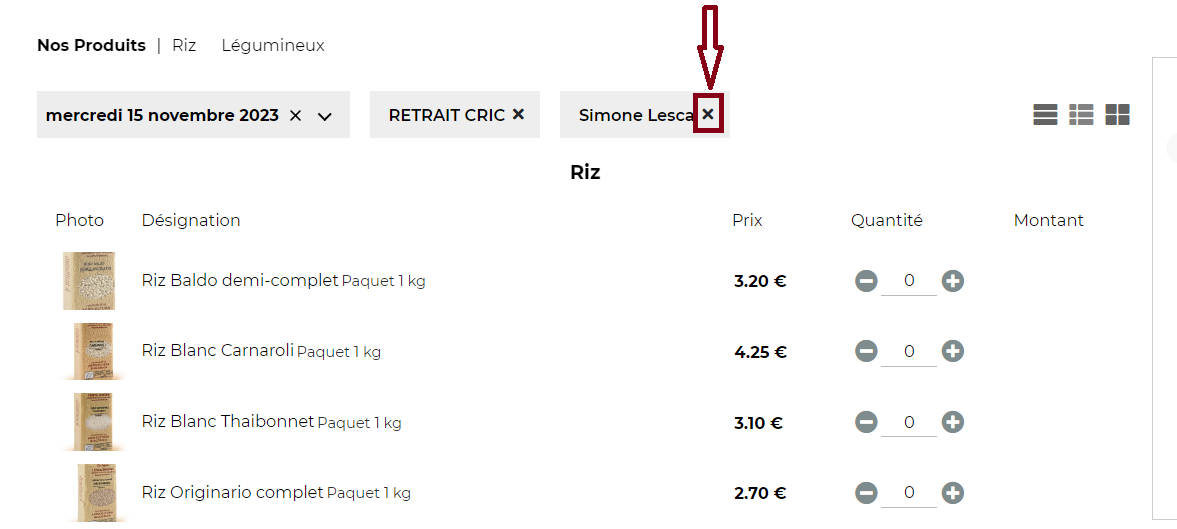
Si vous ne voyez pas tous les produits c'est que vous avez probablement activé un filtre, typiquement pour ne visualiser que les produits d'un seul producteur :
Dans ce cas il faut cliquer sur la croix à droite du nom du producteur, pour réafficher l'intégralité des produits.
Enfin il faut finaliser votre commande en cliquant sur Valider ma commande :

Si pour une raison, ou une autre vous n'êtes pas allés jusqu'à cliquer sur Valider ma commande, le contenu de votre commande est quand même enregistré dans l'onglet Mon panier (bouton tout en haut à droite).
En cliquant dessus, vous pourrez ensuite valider votre commande.
Une fois la commande validée, vous devriez relativement rapidement recevoir un mail de confirmation automatique, mais il peut se retrouver dans un dossier Commercial, SPAM, Indésirables, ou Pourriel de votre boîte mail, voir se retrouver bloqué par votre fournisseur de mail.
Pour être sûr·e que votre commande est bien validée et enregistré, aller voir la section ci-dessous Que faire si on souhaite modifier ou vérifier sa commande ?.
Première commande de la saison : Adhésion
Si c’est votre première commande de la saison, vous devez (ré)adhérer à Les CortoS.
Socleo ne vous laissera pas finaliser/valider une commande si vous n’êtes pas adhérent·e.
Il vous demandera d'accepter les statuts de l'association et ainsi ajouter une adhésion-cotisation à votre panier.
Que faire si on souhaite modifier ou vérifier sa commande ?
Il y a 2 façons de modifier sa commande :
-
Simplement compléter la 1ère commande en enregistrant une nouvelle commande à la même date, selon la procédure décrite ci-dessus. Les nouveaux produits viendront se rajouter aux précédents, sur une nouvelle ligne dans le bon de commande
-
Il est possible d’accéder au récapitulatif de la commande via la page « Mon compte » à laquelle on peut accéder via le profil de chacun – en orange dans l’écran ci-dessous :
Puis en cliquant sur Mes Achats, et en choisissant une plage de dates adéquates (nécessaire, si dates mal réglées on ne voit rien!) : c'est-à-dire qui contient la commande - et la pré-commande s'il y a lieu - vous devriez voir apparaître votre/vos commande/s.

Ce menu est la référence qui permet de vérifier ses commandes actuelles et - avant la clôture des commandes - éventuellement de les modifier.
Dedans, on peut alors soit supprimer une ligne de commande en cliquant sur la croix rouge, ou bien modifier les quantités en cliquant sur l’icône en forme de crayon.
Par contre, si vous faites la modification dans ce menu, vous ne recevrez pas de nouveau mail de confirmation.
Commenter ses lignes de commande:
Par ce moyen, l’adhérent peut indiquer ses préférences de quantité, ce qui peut servir pour le référent de Groupe au moment d’effectuer les ajustements de quantités :

L’utilisation de cet outil pour émettre des préférences doit être décidée au niveau du Groupe.